Mostrando las entradas con la etiqueta tutoriales. Mostrar todas las entradas

jueves, 19 de febrero de 2015

Limpiando tu PC de virus y malware

Bienvenidos nuevamente. Para mi primer artículo del 2015 quiero dejarles una breve reseña con las herramientas gratuitas que más utilizo a la hora de hacer limpieza en una PC. El procedimiento es muy sencillo, así que para no perderse les sugiero que si no tienen experiencia con computadoras simplemente sigan paso a paso las instrucciones con esta página a un lado, o bien sírvanse imprimir el artículo o anotarlo en un papel.

1. Desinstalar

Primero que nada, es importante revisar los programas instalados. Muchas veces los problemas empiezan al instalar software no deseado, que por lo general viene acompañando a ese programa de descargas que bajamos de Softonic (lugar de donde se baja la mayoría de la porquería que circula por Internet). Todo aquello que no reconozcamos podría ser software no deseado, aunque hay que tener cuidado de no desinstalar programas o drivers necesarios para nuestra PC. De principio todo lo que sea una toolbar debería ser desinstalado, ya que difícilmente vayamos a utilizar alguna (y si necesitaramos una toolbar en particular lo sabríamos de antemano para no quitarla).
Algunos programas que deberíamos desinstalar (iré actualizando con lo nuevo que encuentre):
  • SpeedUpMyPC (falso antivirus)
  • YAC -Yet Another Cleaner- (falso limpiador)
  • Ask.com tootlbar y programas (infecta con publicidad y toma control del navegador)
  • Babylon toolbar y programa (infecta con publicidad y toma control del navegador)


Para una lista más completa de falsos antivirus, visitar este link: http://www.forospyware.com/t5.html

2. Limpieza de temporales y cookies

Antes de hacer un escaneo de malware o virus, es ideal deshacerse de los archivos que no sirven del sistema, como para agilizar un poco las cosas.
Estos archivos que van quedando almacenados con cada uso de nuestra PC sólo ocupan espacio y hacen que cualquier búsqueda de archivos demore más. Se pueden eliminar manualmente, cosa que hacíamos hace muchos años atrás, pero por suerte hoy contamos con varios programas para acelerar y simplificar esta tarea. La que les recomiendo es CCLEANER, una aplicación ya muy popular para este tipo de tareas. Descarguen la versión gratuita y usen el limpiador de archivos. También incluye limpiador de registro, el cual también recomiendo. No utilicen otros limpiadores de registro, ya que hay muchos falsos limpiadores que traen infecciones a la PC.

3. Escaneo de malware

Bien, una de las partes más escabrosas de este tema, y quizás la que requiere de más explicaciones.
El malware es lo que en castellano llamaríamos "software malicioso", y su función en términos generales es utilizar nuestra PC como plataforma de lanzamiento para publicidades, spam, y otros comportamientos indeseados. Al principio podemos no darnos cuenta, y luego de un buen tiempo notar que la performance de la PC va en declive hasta el punto en que se vuelve inutilizable.
Para quitar estas molestias contamos con varios programas gratuitos muy efectivos. A veces un determinado malware se puede quitar con una de estas herramientas, a veces con otras. Otros malwares pueden ser removidos con casi cualquier herramienta. Será cuestión de probar, aunque mi orden para enfrentar las infecciones de malware siempre tiende a ser el mismo. En la lista colocaré en primer lugar la primer opción que utilizo, avanzando hasta las más complejas y nocivas para la PC.
  • Malwarebytes: Mi primera opción, y la más sencilla de utilizar. Luego de instalado actualizamos la base de datos y hacemos un escaneo completo. Cuando termine nos mostrará una lista con amenazas, las cuales debemos enviar a cuarentena, y de ser necesario, reiniciar la PC.
  • ADWCleaner: Este programa es liviano y no necesita instalación. En mi caso siempre lo uso luego de escanear con Malwarebytes, para estar seguro de que no queda nada suelto, ya que incluso borra carpetas donde se aloja el malware, aunque estén vacías. Se corre el programa, se pone a escanear y luego se habilita el botón de limpieza. Al limpiar, el programa cierra todos los otros procesos y programas que se estén corriendo en el equipo. Luego da unas indicaciones acerca del malware y pide reiniciar el equipo. Al iniciar sesión se abrirá un bloc de notas con el log del programa, indicando lo que eliminó y otros datos del programa.
  • Combofix: Esta es mi última opción, ya que es más invasivo que los anteriores, y han reportado casos en que la integridad del sistema se ha visto comprometida ya que al eliminar infecciones no tiene cuidado y es capaz de eliminar archivos importantes del mismo. Este programa tampoco requiere instalación, y es en realidad un conjunto de programas que corren desde la línea de comandos de Windows. Al ejecutarlo pide que se desactive temporalmente el antivirus, ya que el mismo puede interferir con su escaneo. De ser posible háganlo. En Windows XP puede sugerir instalar la consola de recuperación, ignoren esto ya que es para uso avanzado y en la gran mayoría de los casos es totalmente prescindible. Luego de la tanda de escaneos (son 50 etapas) es posible que reinicie automáticamente la PC. Si lo hace, al iniciar nuevamente la sesión seguirá donde quedó, eliminando la amenaza que no pudo eliminar antes. Al terminar mostrará un bloc de notas con un log indicando lo que se eliminó y otros datos técnicos.


4. Escaneo de virus

Por último, es recomendable hacer un escaneo de virus con nuestro antivirus de preferencia. En mi caso no recomiendo el AVG Antivirus, ni el Avira. Si tienen Windows Vista o superior pueden utilizar el antivirus Microsoft Security Essentials, que ha probado ser bastante confiable. Sino McAfee, Symantec o Kaspersky pueden ser útiles, siempre que sean las últimas versiones. Esto queda a su criterio realmente.

5. Conclusión

Espero que les sea útil este artículo. Es bien compacto ya que la idea es tener una idea básica de qué herramientas usar para desinfectar la PC, pero hay muchísimas más, que dependerán del caso puntual que se esté tratando en caso de que estas no logren quitarlo (cosa que puede pasar, aunque no es muy común).
Cualquier problema que tengan o si no pueden eliminar la infección de su PC con estas herramientas, dejen un comentario que veré de ayudarlos si está a mi alcance.

¡Saludos!

miércoles, 30 de julio de 2014

Perfiles de usuario y cuentas de PSN

Hola a todos. 
Los que me conocen saben que desde que compré mi PS3 a finales del 2012 vengo investigando a fondo diferentes cosas para sacarle el mayor provecho. Con la adquisición de mi PS Vita el año pasado y futura adquisición de la PS4 (con suerte para este año) quiero profundizar e ir plasmando lo que he aprendido en este tiempo.
Este artículo será la primera parte y piedra angular para lo que pretendo armar, que es una guía comprensiva sobre el uso de la PSN.
Espero que esto les sea útil. Cualquier duda o sugerencia para mejorar este artículo pueden dejarla en los comentarios.


Cuentas de usuario

Para usar el sistema PS3 debemos crear al menos un perfil de usuario local. El mismo se representa con un ícono de una carita de color (no hay muchas opciones acá) y le podemos poner un nombre cualquiera. Ese nombre sólo será visible desde esa PS3. Se pueden crear múltiples usuarios en una misma PS3, idealmente esto sirve para que cada integrante de la familia tenga el suyo propio. El límite de cuentas configurables en una misma PS3 es de 16 (dieciseis) cuentas.
Para el que no tenga idea, el perfil de usuario es lo que necesita la PS3 para guardar nuestros datos de juegos, acumular trofeos, y configurar una cuenta PSN para conectarnos online.


Cuentas de usuario
En un perfil de usuario podemos conectar sólo 1 (una) cuenta de PSN, que es la que nos permitirá acceder a las características online de nuestros juegos. Asimismo nuestros trofeos se sincronizarán en PSN a través de esta cuenta, y en ella se guardará nuestra lista de amigos, que iremos armando en la medida que agreguemos los nombres de PSN de nuestros conocidos. Esta lista de amigos nos servirá para organizar encuentros online en nuestro juego multijugador de preferencia, enviar y recibir mensajes, o armar salas de chat.
Otro beneficio importante de tener configurada una cuenta de PSN es que tendremos acceso a la PS Store. Desde ahí podremos adquirir juegos en formato digital, demos, temas de escritorio y películas, entre otros. En próximos artículos explicaré estos temas con más detalle.


Creación de un nuevo usuario de PSN

Cabe aclarar que para poder conectarse a la PSN será necesario actualizar nuestra PS3, si es que no lo hemos hecho antes.
El proceso de creación es sencillo, pero puede generar algunas dudas.
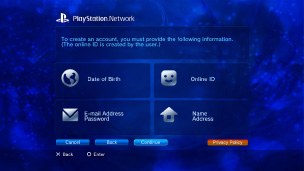
Primero, debemos movernos hacia la derecha, hasta la columna con el ícono de PSN y elegir el ícono de creación de cuenta (Inscribirse).
PSN
Creando una nueva cuenta de PSN


Crear una cuenta de PSN es gratis.
Los datos que nos solicitará el formulario de registro son: Nombre, Apellido, Fecha de nacimiento, y dirección. También es necesaria una dirección de correo válida para comprobar la cuenta, o recibir notificaciones (como por ejemplo, cuando compras un juego en la PS Store).
Vale aclarar que la cuenta de PSN también puede ser creada desde una PC desde el siguiente link: Crear una cuenta nueva

NOTA: El nombre de usuario de la cuenta de PSN es nuestro contacto para que nuestros amigos puedan encontrarnos, y el mismo una vez creado no puede ser cambiado. 

Algunos puntos a tener en cuenta al momento de crear la cuenta:
- Dependiendo del país que elijamos, tendremos acceso a una PS Store diferente. La más usada a nivel mundial es la de EEUU, pero actualmente también tenemos store local (Argentina, en mi caso), que en ciertos casos puntuales puede ser más conveniente, en particular en cuanto a medios de pago, detalle en el que me expandiré en futuros artículos.
- La dirección a registrar debe ser comprobable, acorde al país que se elija. Se pide dirección, altura y código postal, por lo que poner una dirección falsa es algo complicado. No debería haber riesgos al poner tu dirección real, pero bueno, algunos recordarán hace unos años cuando lograron romper la seguridad de Sony, con lo que pudieron acceder a los datos de miles de usuarios.
- En algunos juegos online, el país registrado aparecerá junto a nuestro nombre de usuario en forma de bandera. A algunos puede llegar a interesarles este detalle, y por ende considerar en tener una cuenta radicada en su país real. En mi caso fue muy gratificante meterme en salas online de Tekken y que se sorprendan de ver un argentino online.

IMPORTANTE: Una vez que ingresamos correctamente con una cuenta de PSN a través de ese perfil, ya no podremos usar otra cuenta de PSN en el mismo. 

Para más detalles sobre la creación de la cuenta de PSN, visiten este link: Inscripción (PSN)

Supongo que con esto cubrimos lo básico necesario para configurar nuestras cuentas de usuario y PSN en nuestra PS3. Estén atentos a las actualizaciones de este blog, en el futuro hablaré de los beneficios de la adquisición de juegos en formato digital, gamesharing, sitios web recomendados para compras online, algunos consejos y varias cosas más que ahora seguro se me escapan. 
Espero que esta info les sea útil.

LNX.

miércoles, 29 de octubre de 2008

Cómo descargar "torrents" fácilmente

Por masiva petición de mis allegados, he aquí un breve tuto q explica cómo cuernos bajar torrents.
Para empezar, definamos rápidamente el término "torrent".

Según el diccionario informático de alegsa
Un ".torrent", es un archivo utilizado por un cliente de BitTorrent u otros programas P2P que emplean el protocolo BitTorrent.

Un torrent suele ser un fichero con extensión .torrent, que es estático, suele ser pequeño y que suele distribuirse por páginas web o e-mails. Este fichero contiene la dirección de un servidor de búsqueda, el cual se encarga de localizar posibles fuentes para descargar un archivo específico (una aplicación, un documento, un video, etc.).


Sabiendo esto, pasamos a lo nuestro.
En primer lugar necesitamos un programa (cliente) de descarga de torrents. Yo recomiendo el llamado "uTorrent", q es gratuito, y ocupa escasos recursos de sistema.

Página oficial de uTorrent

Una vez lo hayamos descargado, procedemos a instalarlo.
Una vez hecho esto el programa se ejecuta automáticamente. Lo primero q nos va a preguntar es si queremos q uTorrent sea el programa predeterminado para manejar torrents. Contestamos q si, con lo q pasamos a la primera configuración. Se abrirá una ventana con opciones de conexión. Normalmente no cambiamos nada acá, así q clickeamos en el botón q se encuentra en la parte inferior derecha ("Use selected settings").
Ya podemos comenzar a utilizar el programa, para lo cual tenemos q buscar torrents, y para eso existen los buscadores.
Puntos a tener en cuenta:
* Cuando cerramos la ventana del uTorrent el programa sigue corriendo en segundo plano. Lo podemos verificar revisando los íconos de la bandeja del sistema (los q están al lado del reloj del sistema), en donde podremos ver claramente un ícono verde con la letra griega "mu" en blanco.
* Al ejecutar el programa éste se situa en segundo plano automáticamente. Siempre hay q buscar su ícono en la bandeja de sistema.
* Si queremos q uTorrent se inicie con Windows, es necesario especificarlo en las opciones del programa. Para ello nos dirigimos al menú Options > Preferences. Debajo de la selección de lenguaje (q por desgracia parece q ya no incluye el castellano) hay dos opciones para marcar; necesitamos marcar la de abajo. La de arriba es indistinto q esté marcada o no.


OK, tenemos todo listo. Ahora tenemos q conseguir torrents!
Un sitio muy fácil de usar y q yo siempre recomiendo al recién iniciado es www.mininova.org. El pequeño problema q tienen muchos es q se encuentran más contenidos en inglés q en castellano (sin mencionar otros idiomas, q también abundan).
Para el más aventurado existe torrents.to, q es un buscador q a su vez busca en una selección de buscadores de torrents. De ahí la búsqueda q hagamos nos llevará a una página con una barra de links en su parte superior, q nos facilita el cambio de la búsqueda insertada entre las varias páginas de búsqueda de torrents.
Luego de realizada la búsqueda es necesario identificar lo q vamos a bajar, y hacer un proceso de selección, ya q usualmente se nos van a presentar varios torrents con contenido igual o similar. Para ello tendremos en cuenta la información de cada torrent, y en particular de dos muy importantes: Seeds (semillas) y Peers (clientes).
El valor de Seeds nos indica la cantidad de gente q se encuentra compartiendo ese torrent. Cuanto mayor sea éste, más rápido se va a completar la descarga.
El otro valor, Peers, indica la cantidad de gente q se encuentra descargando el torrent. Si éste valor supera al de Seeds, pueden sufrirse eventuales demoras para completar la descarga, aunq esto también es bueno, ya q nos da la pauta de q el contenido buscado es original, y a la larga el tiempo de descarga va a ser corto.
Una vez finalizada la descarga, uTorrent se encarga automaticamente de compartir el contenido del torrent q bajamos. Esto nos cuesta parte de nuestro ancho de banda, por lo q podemos decidir detenerlo en cualquier momento en q lo deseemos, o ponerlo a "seedear" nuevamente.
Otra cosa a tener en cuenta al abrir un torrent es verificar en dónde es q se guarda.
Podemos cambiar estos detalles en el menu Options > Preferences. Allí en la sección Directories veremos esto:


Allí podremos poner a gusto donde queremos q se guarden los torrents, si queremos q se muevan a otra carpeta cuando estén completos, y otras opciones poco útiles sobre ubicación de archivos torrent. Recordar igualmente q cada vez q abramos un archivo torrent, el programa no sólo nos mostrará el contenido del mismo (lista de archivos) sino también la ubicación en el disco q le va a dar, así q por más q tengamos una carpeta predeterminada para torrents, siempre podremos cambiar la ubicación de un nuevo torrent al agregarlo a la lista de descargas.

En principio esto es lo mínimo necesario para poder descargar torrents. Quizás en otra ocasión les comente un poco más sobre sitios privados de torrents, y por qué no, sobre cómo subir un torrent a uno de estos sitios.
Los comentarios están abiertos para q hagan consultas.


3nj0y!

jueves, 21 de agosto de 2008

AppLocale (Windows XP)

Ocasionalmente los amantes del lejano oriente terminan instalando aplicaciones en idiomas como japonés, coreano o chino, y se terminan encontrando conque tienen q cambiar la configuración de la página de códigos para programas no unicode, para q estos programas muestren sus caracteres originales, o simplemente para q funcionen. Esto puede hacerse fácilmente desde el Panel de Control > Configuración regional y de idioma > Opciones avanzadas. Una vez allí seleccionamos el idioma para el cual fue programada la aplicación y se reinicia la PC para q los cambios surtan efecto.


El problema con este método se ve reflejado en la mayoría de las demás aplicaciones de Windows, ya q estamos cambiando la configuración de muestreo de texto para todo el Sistema Operativo, y tiene mayor o menor repercusión en los demás programas q utilicemos. Un ejemplo sencillo sería el siguiente: supongamos q cambio la página de códigos de Windows para q muestre texto en japonés. Al reiniciar una dirección q normalmente veríamos así:

C:\WINDOWS\SYSTEM32\

Se vería así:

C:¥WINDOWS¥SYSTEM32¥

Y por consiguiente, la mayoría de los programas no puede acceder a carpetas q se encuentren 2 o más niveles por debajo del nivel del directorio raiz. Ni hablar si tenemos carpetas con acentos o la letra "ñ", ya q se vuelven inaccesibles.

Para solucionar este inconveniente tenemos una aplicación de Microsoft llamada "AppLocale". Con ella no será necesario cambiar la página de códigos de Windows, ya q se encarga de hacerle creer al programa q se está ejecutando en un sistema operativo con el idioma que nosotros le indiquemos.

Ingredientes:
APPLOCALE
Crack para APPLOCALE

Opcional:
Entrada de registro q agrega el menú contextual "LOCALE JAPANESE" a los archivos ejecutables.

Se procede a instalar el paquete MSI de Applocale (apploc.msi) que es un instalador ejecutable de Microsoft.
Las siguientes son las ventanas q se muestran durante la instalación:


Clickeamos en "Next"...


Marcamos "I Agree" y clickeamos en "Next"...


La instalación no dura más q unos minutos. En máquinas nuevas debería ser fugaz.


Esto se puede obviar clickeando "Next", pero imagino q debe ser importante.


Y la instalación está completa.


Ahora podemos usar el Crack para APPLOCALE, cuya única función es la de quitar el molesto cartel q nos aparece al iniciar cualquier aplicación con APPLOCALE, indicando condiciones de uso del mismo. Para ello sobreescribimos el archivo "AppLoc.exe" ubicado en la carpeta "C:\WINDOWS\AppPatch" con el del archivo "applocpatched.zip" q bajamos del link anterior.
Ahora pasemos al uso de esta aplicación. Para ello la ejecutamos desde INICIO > PROGRAMAS/TODOS LOS PROGRAMAS > MICROSOFT APPLOCALE > AppLocale
Se nos mostrará una ventana como esta:


Clickeamos en "Next" para pasar el mensaje y empezar a usar el programa.


Ventana principal de AppLocale.


Una vez iniciada la aplicación, tenemos q decidir qué hacer con ella. Tenemos dos opciones. La primera, "Add or remove programs" nos sirve para abrir el asistente "Agregar o quitar programas" de Windows. En el único caso en q podemos usar esta opción es cuando tengamos q instalar un programa en el sistema. De esta manera podríamos agregar, por poner un ejemplo, un editor de texto en japonés, o un juego.
La segunda opción es la más utilizada, y sirve para ejecutar cualquier aplicación en el idioma q seleccionemos.
Una vez seleccionada la aplicación a ejecutar, clickeamos en "Next", lo q nos lleva a la elección del idioma a utilizar:


Nótese q se muestra cada idioma escrito de forma "local". De esta manera podemos saber si ese idioma está instalado correctamente en el sistema, caso contrario se verán cuadrados o letras corruptas.

Luego de seleccionar el idioma se nos presenta la opción de crear un nuevo acceso directo, con el cual podremos ejecutar el programa con applocale directamente, sin necesidad de pasar nuevamente por estos pasos de configuración.

El acceso será creado en la carpeta INICIO > PROGRAMAS/TODOS LOS PROGRAMAS > MICROSOFT APPLOCALE con el nombre que le designemos en esta pantalla.

NOTA: para la utilización de este programa es necesario tener instalado el soporte para el idioma con el q queremos trabajar. De esto hablaré más abajo.
Para configurar la compatibilidad del sistema con distintos idiomas es necesario el CD de Windows XP.
Accedemos a Panel de Control > Configuración regional y de idioma > Opciones avanzadas. Una vez allí marcamos el idioma q nos interesa.


En mi caso tengo marcados los idiomas Japonés, Coreano, Chino (tradicional y simplificado) y todos los q ya venían por defecto.

Una vez elegidos los idiomas q vamos a utilizar clickeamos en "Aplicar", y nos va a pedir el CD de instalación de Windows, a menos q los archivos de configuración de idioma hayan sido copiados al disco durante la instalación del sistema operativo.


Si además queremos poder escribir en estos idiomas q agregamos, tenemos q dirigirnos a la solapa Idiomas, en donde tenemos dos casillas de verificación q nos agregan opciones de teclado para diferentes idiomas, y podemos configurar los q vayamos a usar clickeando en el botón "Detalles..."

Ahora sólo queda explicar el (opcional) uso de la entrada de registro q agrega el menú contextual "LOCALE JAPANESE" a los archivos ejecutables.

Esto es simple. Hay q descomprimir el archivo "localejaptoexecontext" en alguna carpeta q nos guste. Una vez descomprimido vamos a tener dos archivos con entradas de registro... y lo único q hay q hacer es un doble click en la q tiene el nombre "localejaptoexecontext[INSTALL].reg". El sistema va a pedir una confirmación, a la q contestaremos q SI.
Si todo salió bien (esto quiere decir, si tenemos permisos administrativos en la PC como para hacer cambios en el registro de Windows) saldrá un mensaje especificando q la información de la entrada de registro ha sido introducida con éxito en el registro.
La otra entrada de registro, "localejaptoexecontext[REMOVE].reg" creo q se explica sola. Por si acaso, es para quitar la información introducida con la anterior entrada de registro.

Ahora, la magia de este último paso se describe con una imagen:


La opción "Locale japanese" aparece al clickear con el botón derecho un archivo EXE, haciendo más fácil aún el proceso de ejecutar programas como si estuvieran en un Windows japonés.


Espero q les haya sido útil. Cualquier duda q puedan llegar a tener sobre este tema, pueden dejarla en los comentarios.


fuente (archivos): http://alcahest.club.fr/perso/apploc/applocale.html